


Support für die Desktop-Erweiterung
Versionshinweise (Alpha-Version: 0.97.X)
Diese Version enthält folgende Neuerungen:
-
neue Benutzeroberfläche!
-
mehr Möglichkeiten, Nutzer einzuladen (und Einladungsboni zu verdienen)
-
verbesserte Leistung
Liste der aktiven Funktionen
-
Beim Surfen – Aktionen der Erweiterung, während Sie surfen
-
Blockieren von Trackern gemäß Ihren Einstellungen
-
Automatische Einwilligung gemäß Ihren Einstellungen
-
Benachrichtigung beim ersten Seitenaufruf nach dem Festlegen oder Ändern der Einwilligungseinstellungen, dass die Einwilligung angewendet wurde
-
Meilenstein-Feiern, die in regelmäßigen Abständen den fortlaufenden Betrieb der Erweiterung markieren
-
Benachrichtigungen, wenn bestimmte Aktionen erforderlich sind
-
-
Startseite – Gesamtstatus der Erweiterung.
-
Angewendete Einwilligungsentscheidungen – Zähler, wie oft auf einer Website eine Einwilligung gesetzt wurde.
-
Blockierte Dialoge – Zähler der geschätzten Anzahl übersprungener Banner.
-
Gesparte Minuten – Zähler einer Schätzung der gesparten Minuten, ausgehend davon, dass ein Verbraucher einen Einwilligungsdialog manuell konfigurieren würde.
-
Blockierte Tracker – Zähler der Anzahl blockierter Cookies oder JavaScript-Tracker.
-
[Mock] Verdiente Rewards – Dollarwert der verfügbaren Rewards.
-
Anzeigen und festlegen, ob die automatische Einwilligung aktiv ist.
-
Melden, ob auf einer Seite ein Cookie-Einwilligungsdialog vorhanden ist.
-
Automatische Einwilligungsverwaltung auf der aktuellen Website deaktivieren.
-
[Mock] Bildschirm zur Auszahlung von Rewards.
-
-
Verwaltung automatischer Einwilligungsentscheidungen – wählen Sie aus, wie Ihre Einwilligung gesetzt wird, wenn Rewarded Interest Cookie-Banner schließt.
-
Automatische Einwilligungsverwaltung aktivieren / deaktivieren. Wenn aktiviert, führt Rewarded Interest Folgendes aus:
-
Erkennt Einwilligungs-Popups und schließt sie automatisch (ca. 50 % Abdeckung).
-
Setzt die Einwilligung gemäß Ihren Einwilligungseinstellungen. Legen Sie Standard-Einwilligungsentscheidungen fest und erstellen Sie websitespezifische Einwilligungsentscheidungen.
-
Bei der Auswahl, was ein Unternehmen mit Ihren personenbezogenen Daten tun darf (d. h. „Zwecke“):
-
Wenn die CMP direkte APIs unterstützt, wird die Einwilligung gemäß Ihren Präferenzen und der von der CMP bereitgestellten Detailtiefe der Einstellungen gesetzt.
-
Wenn die CMP keine direkten APIs unterstützt, wird die CMP blockiert. Ihre Einwilligung wird nicht gesetzt. CMPs sollten davon ausgehen, dass Sie in nichts eingewilligt haben.
-
-
Bei der Auswahl, welche Unternehmen Ihre personenbezogenen Daten verwenden dürfen (d. h. „Anbieter“):
-
Rewarded Interest blockiert die Drittanbieter-Cookies aller Anbieter auf der IAB Global Vendor List, die Sie nicht ausdrücklich zulassen.
-
JavaScript-Cookies und lokaler Speicher werden derzeit nicht aktiv verwaltet.
-
-
-
-
Bildschirmbenachrichtigungen werden angezeigt, wenn eine Einwilligung gesetzt wird.
-
Einwilligungsverlauf – sehen Sie, welche Einwilligungsentscheidungen für jede besuchte Website gesetzt wurden. Entfernen Sie websitespezifische Einwilligungen bei Bedarf.
-
-
Geräteverwaltung.
-
Mehrere Geräte (Browserinstanzen) zu Ihrem Konto hinzufügen.
-
Geräte anzeigen und löschen.
-
Einem Freund per E-Mail einen Link zur Installation der Erweiterung senden.
-
Eingeladene Freunde werden automatisch zur Zugriffsliste im Chrome Web Store hinzugefügt.
-
-
Teilen Sie Ihre Erfolge in sozialen Medien
-
-
Kontoverwaltung.
-
Registrieren.
-
Anmelden.
-
Passwort-Wiederherstellung.
-
Einstellungen: Bildschirmbenachrichtigungen aktivieren / deaktivieren.
-
[Mock] Einstellungen: Monatsübersicht, Einstellungen geräteübergreifend synchronisieren.
-
Eingeschränkter Modus – versetzen Sie Minderjährige in einen eingeschränkten Modus, in dem jegliches Targeting und Tracking blockiert wird und Änderungen nur nach erneuter Eingabe eines elterlichen Sperrcodes möglich sind.
-
Zur Klarstellung: Das Teilen der Rewarded-Interest-ID und die damit verbundenen Rewards sind derzeit nicht in Betrieb.
Hilfe
Rewarded Interest installieren
Rewarded Interest ist im Chrome Web Store erhältlich. Den Download finden Sie hier.
Rewarded Interest funktioniert in mehreren Browsern
Rewarded Interest ist kompatibel mit Chrome, Edge, Arc Browser und Brave. Mit dem Atlas-Browser von ChatGPT ist Rewarded Interest nur eingeschränkt kompatibel


Um die Erweiterung in Chromium-basierten Browsern zu installieren, öffnen Sie einfach den Chrome Web Store in Ihrem Browser und klicken Sie auf die Schaltfläche „Zu Chrome hinzufügen“. Gehen Sie dann wie bei Chrome vor. Hinweis: Im Arc Browser werden Erweiterungen an anderen Stellen angezeigt.
Rewarded Interest ist noch nicht mit Safari, Firefox oder dem Vivaldi Browser kompatibel.
Chrome-Benachrichtigungen
Bei der Installation von Rewarded Interest über den Chrome Web Store werden Ihnen Dialoge und Benachrichtigungen des Stores angezeigt.
Hinweis zu den Berechtigungen der Erweiterung:

Um zu funktionieren, muss Rewarded Interest erkennen, ob auf einer von Ihnen besuchten Seite ein Einwilligungsdialog vorhanden ist, und durch Interaktion damit Ihre Einwilligungspräferenzen setzen. Dazu müssen wir die Website lesen (zur Erkennung) und die Website verändern (um Ihre Einwilligungspräferenzen zu setzen).
Wenn Rewarded Interest Sie außerdem benachrichtigt, dass wir Ihre Einwilligung gesetzt haben (oder eine andere Benachrichtigung auf der Seite anzeigt), verändern wir technisch gesehen die Daten auf der Website.
Rewarded Interest installieren
Nach der Installation von Rewarded Interest erfolgt die Aktivierung in drei Schritten:
-
Nutzungsbedingungen akzeptieren – Bitte lesen und akzeptieren Sie die Nutzungsbedingungen
-
Standard-Einwilligungspräferenzen festlegen – Wählen Sie Ihre Standard-Einwilligungsentscheidungen, die beim Surfen im Web automatisch gesetzt werden. (In bestimmten Rechtsordnungen erforderlich)
-
Erweiterung „anheften“ – Zeigen Sie das Rewarded-Interest-Symbol in Ihrem Browser an, um schnell auf Statistiken und Einstellungen zuzugreifen.
In den meisten Ländern beginnt Rewarded Interest, sobald Sie die Nutzungsbedingungen akzeptiert haben, beim Surfen automatisch Ihre Einwilligung zu setzen, und Sie sammeln (sobald verfügbar) Rewards auf Basis Ihrer Einstellungen in der Erweiterung.
In bestimmten Rechtsordnungen müssen Sie Ihre Einwilligungspräferenzen aktiv auswählen, um Rewarded Interest zu aktivieren. In diesen Rechtsordnungen werden Sie zur Seite „Einwilligungsentscheidungen“ weitergeleitet. Rewarded Interest beginnt erst dann, Ihre Einwilligung automatisch zu setzen, und Sie sammeln (sobald verfügbar) erst dann Rewards auf Basis Ihrer Einstellungen, wenn eine erste Auswahl getroffen wurde.

Startseite der Erweiterung

Die Startseite bietet eine Übersicht und schnellen Zugriff auf häufige Aktionen.

Startseite
Zusammenfassung
Dieser Bereich zeigt:
-
Rewards gesamt – wie viel Sie während der gesamten Nutzungsdauer von Rewarded Interest als Rewards gesammelt haben (verdient, Aktivierungs- und Einladungsboni). Dies ist die Summe aller Rewards, die Sie verdient haben, und berücksichtigt keine bereits eingelösten Rewards.
-
Angewendete Einwilligungsentscheidungen – die Anzahl der Seiten, auf denen Ihre Einwilligungspräferenzen angewendet wurden
-
Blockierte Cookie-Popups – eine Schätzung, wie viele Einwilligungsdialoge beim Surfen im Web übersprungen wurden.
-
Gesparte Minuten – wie viele Minuten Sie gespart haben, weil Sie Dialoge nicht lesen, Ihre Präferenzen nicht abwägen und nicht anwenden mussten. Bei den gesparten Minuten werden nur fünfzehn Sekunden pro Dialoginteraktion angenommen.
-
Blockierte Tracker – wie viele Cookies oder JavaScript-Aufrufe bei der Durchsetzung Ihrer Einwilligung blockiert wurden.
Hinweis: Einige Werte werden in der Benutzeroberfläche möglicherweise erst mit Verzögerung aktualisiert. Beispielsweise kann sich der Rewards-Betrag verzögern, da Unternehmen, die Sie gezielt ansprechen, uns ihre Ausgaben nicht immer sofort melden. Es kann bis zu 45 Tage dauern, bis alle Beträge angezeigt werden.
Weitere Benachrichtigungen
Möglicherweise sehen Sie ein Symbol, das anzeigt, dass Sie keine Rewards verdienen. Dieses Symbol erscheint, wenn Sie Ihre ID deaktiviert haben, wenn die Anbieter, die Rewards bereitstellen, durch Ihre Einstellungen eingeschränkt sind, oder wenn Sie Zwecke blockiert haben, die sich auf das Verdienen von Rewards auswirken.
Anmelden oder registrieren (Startseite)
Oben rechts auf der Startseite finden Sie Schaltflächen, um sich bei Rewarded Interest anzumelden oder zu registrieren.

Melden Sie sich an, damit Ihre Rewards nicht verloren gehen, falls Ihre Erweiterung deinstalliert wird oder Ihr Computer ausfällt. Die Anmeldung ist außerdem erforderlich, um Rewards einzulösen und Einstellungen geräteübergreifend zu synchronisieren.
Einladen-Schaltfläche (Startseite)
Wenn Sie angemeldet sind, finden Sie oben rechts auf der Startseite eine Schaltfläche, um Freunde zur Nutzung von Rewarded Interest einzuladen.

Wenn Sie einen Freund einladen, Rewarded Interest zu nutzen, und dieser Rewards im Wert von über 10 USD verdient, erhalten Sie einen Einladungs-Reward.
Websitespezifische Einstellungen (Startseite)
Unten auf der Startseite können Sie Rewarded Interest für die aktuell besuchte Website ein- oder ausschalten.

Hoppla!
Rewarded Interest ist nicht perfekt. Manchmal übersehen wir eines! Bitte melden Sie alle Websites, auf denen Sie ein Cookie-Popup sehen, das wir übersehen haben.
Einwilligung

Auf der Seite „Einwilligungsverwaltung“ können Sie Ihre Einwilligungspräferenzen sowohl für Zwecke (Tracking, Targeting, Anpassung von Inhalten, Hyperlokales) als auch für Anbieter (Unternehmen, die am Ad-Tech-Ökosystem teilnehmen und Ihre Daten möglicherweise nutzen) prüfen und festlegen.
Einwilligungsverwaltung

Der Umschalter oben schaltet die automatische Einwilligung auf allen Websites ein oder aus.

Die vier Optionen legen sowohl fest, welche Unternehmen Sie tracken dürfen, als auch, was sie mit Ihren Daten tun dürfen.
-
Rewards – Rewarded Interest bestimmt, welche Unternehmen Sie tracken dürfen und was sie mit Ihren Daten tun dürfen – und zwar so, dass Sie die meisten Rewards erhalten.
-
Privat – Maximieren Sie Ihre Privatsphäre, indem Sie so viel Tracking wie möglich blockieren. In diesem Modus können Sie keine Rewards verdienen.
-
Offen – Maximieren Sie die Personalisierung von Werbung beim Surfen im Web. Sie erhalten einige Rewards, aber Werbetreibende können Sie möglicherweise auch auf Wegen tracken, die nicht belohnt werden.
-
Erweitert – Wählen Sie gezielt aus, welche Unternehmen Sie tracken dürfen und was sie mit Ihren Daten tun dürfen.
Standard vs. websitespezifisch
Sie können für jede besuchte Website entweder die Standard- oder die websitespezifischen Einwilligungspräferenzen anwenden. Der Tab „Websitespezifisch“ zeigt die URL der aktuellen Website.

Websitespezifische Einwilligungsverwaltung
Default preferences will be applied to all sites for which you do not have a site specific preference.
Site specific preferences will be set for the site going forward. You can configure Site Specific consent settings by navigating to the site and opening the extension. Select the site specific tab and activate the site specific settings.
Removal of Site Specific consent choices is done by either navigating back to the site and turning off the Site Specific option within the extension or by navigating to the Consent History overlay.
Diese Website überspringen
Sie können die automatische Einwilligung für jede beliebige Website deaktivieren. Rufen Sie dazu die Website auf, für die die automatische Einwilligung nicht mehr gelten soll, und betätigen Sie entweder auf dem Startbildschirm der Erweiterung den Schalter für diese Website, oder wechseln Sie zum Tab „Einwilligungspräferenz“ und aktivieren Sie das Kontrollkästchen „Keine Einwilligung auf [Website] anwenden“.
Damit eine Website nicht mehr übersprungen wird und die automatische Einwilligung wieder angewendet wird, rufen Sie entweder die Website auf und deaktivieren Sie das Kontrollkästchen „Keine Einwilligung auf [Website] anwenden“, oder öffnen Sie den Einwilligungsverlauf und wählen Sie das (x)-Symbol neben dem Namen der Website.
Einwilligungsverlauf
Alle Websites, auf denen Ihre Einwilligung gesetzt wurde, finden Sie im Einblendung „Einwilligungsverlauf“.
Erweiterte Einwilligungspräferenzen
Wenn Sie für Ihre Einwilligungspräferenzen „Erweitert“ auswählen, können Sie unterschiedliche Optionen dafür festlegen, welche Unternehmen Sie zulassen und was diese Unternehmen mit Ihren Daten tun dürfen.
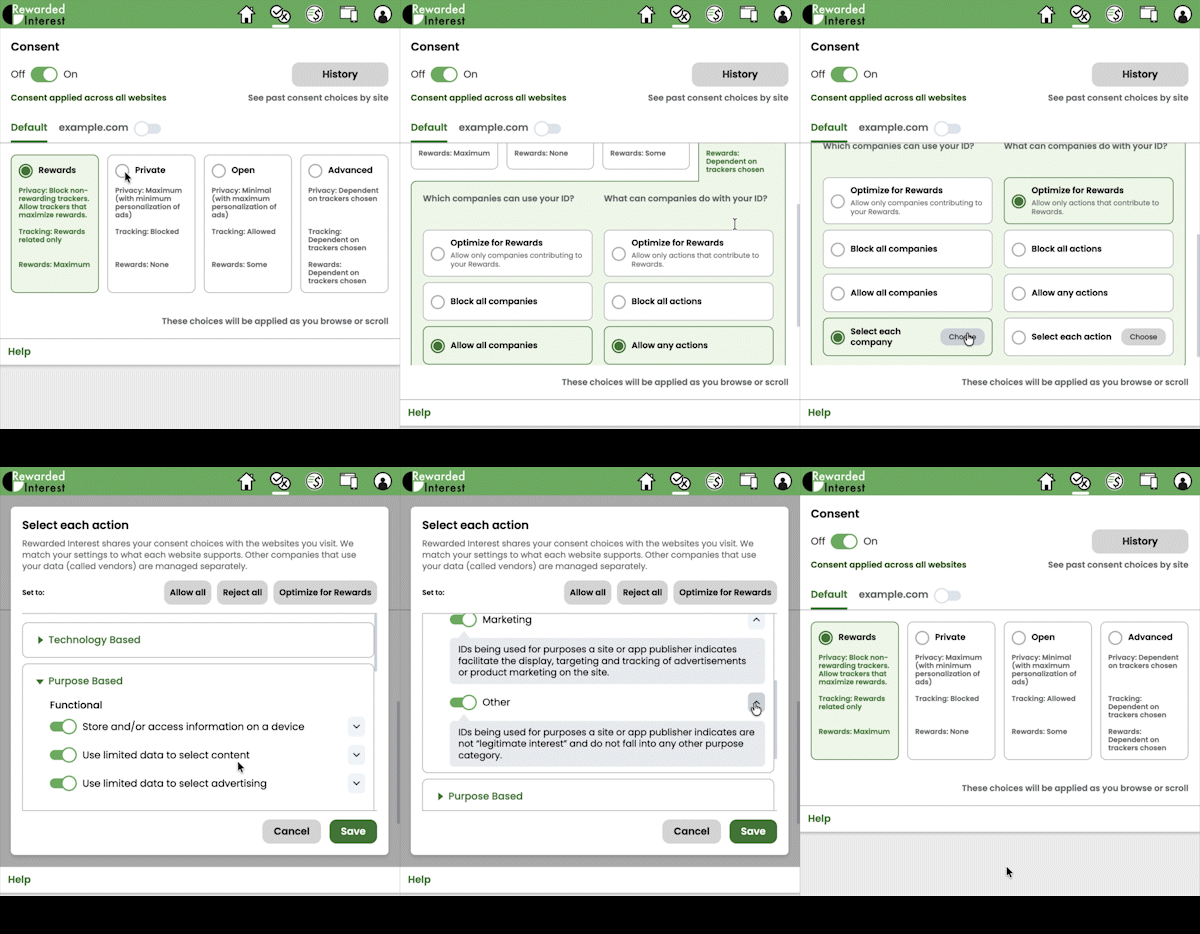
Zweck-Präferenzen
Alle zulassen setzt die einzelnen Berechtigungen auf die freizügigste Stufe. In der Regel ist das „aktiviert“ für jeden Zweck – mit Ausnahme negativ formulierter Optionen wie „Nicht verkaufen“.
Anbieter-Präferenzen
Alle zulassen ermöglicht allen Anbietern, Kennungen und zugehörige Daten über Sie zu erhalten.
Alle ablehnen setzt die einzelnen Berechtigungen auf die restriktivste Stufe. In der Regel ist das „deaktiviert“ für jeden Zweck – mit Ausnahme negativ formulierter Optionen wie „Nicht verkaufen“.
Alle ablehnen verhindert, dass Anbieter Kennungen und zugehörige Daten über Sie erhalten.
Für Rewards optimiert setzt die einzelnen Berechtigungen so, dass Sie den größtmöglichen Wert für die Freigabe Ihrer Rewarded-Interest-ID erhalten. Die mit „Für Rewards optimiert“ aktivierten Zwecke können sich im Laufe der Zeit ändern.
Für Rewards optimiert wählt die Anbieter aus, die sich bereit erklärt haben, 5 % ihrer Mediakosten mit Ihnen zu teilen, wenn sie Ihre ID nutzen, sowie alle Anbieter, die diese Unternehmen als Teil ihres Werbeauslieferungsprozesses angeben.
Custom purpose selection
Mit der Schaltfläche „Anpassen …“ in der Zweck-Spalte können Sie Ihre Präferenzen für jeden Zweck einzeln festlegen.

Oberfläche zur benutzerdefinierten Zweckauswahl
Die Schaltflächen unter „Festlegen auf“ – „Alle zulassen“, „Alle ablehnen“ und „Für Rewards optimiert“ – oben in der Oberfläche zur benutzerdefinierten Zweckauswahl ändern die Auswahl für alle einzelnen Berechtigungen. Diese Schaltflächen dienen der Bequemlichkeit. Sie können einzelne Berechtigungen nach dem Klicken auf eine dieser Schaltflächen jederzeit ändern.
Alle zulassen setzt alle einzelnen Berechtigungen auf „zugelassen“ – mit Ausnahme negativ formulierter Optionen wie „Nicht verkaufen“.
Alle ablehnen setzt die einzelnen Berechtigungen auf „deaktiviert“ – mit Ausnahme negativ formulierter Optionen wie „Nicht verkaufen“.
Für Rewards optimiert setzt die einzelnen Berechtigungen so, dass Sie den größtmöglichen Wert für Ihre Rewarded-Interest-ID erhalten. Diese konkreten Einstellungen können sich im Laufe der Zeit ändern, je nachdem, wie Werbetreibende Ihre ID für das Targeting von Werbung nutzen.
Die einzelnen Berechtigungen sind zur besseren Verständlichkeit in vier Kategorien gruppiert. Diese Kategorien werden definiert vom European Interactive Advertising Bureau.
Wenn Sie auf den Namen einer Gruppe klicken, werden die einzelnen Zwecke dieser Gruppe angezeigt.
Wenn Sie auf das Caret-Symbol ⌃ am Ende eines einzelnen Zwecks klicken, wird eine Beschreibung dieses Zwecks angezeigt. Diese Beschreibungen basieren auf den Standards des European Interactive Advertising Bureau.

Mit den Schaltflächen unten auf der Seite können Sie:
Abbrechen – Auswahlen oder Änderungen werden nicht übernommen.
Speichern – Ihre ausgewählten Zwecke werden künftig immer dann angewendet, wenn Sie „Angepasst“ als Einstellung für Zwecke gewählt haben.
Resolving internal settings conflicts
Einige Einwilligungsentscheidungen funktionieren nicht in Kombination miteinander. Zu Ihrem Schutz deaktiviert Rewarded Interest automatisch bestimmte IAB-basierte Einwilligungselemente, wenn Sie „Do Not Sell / Global Privacy Control“ auswählen. Konkret deaktivieren wir Folgendes:
-
Technologie > Marketing
-
Technologie > Messung
-
Zweckbasiert > Werbung > Profile für personalisierte Werbung erstellen
-
Zweckbasiert > Werbepersonalisierung > Profile für personalisierte Werbung verwenden
-
Zweckbasiert > Analyse > Werbeleistung messen
-
Bereitstellung der Rewarded-Interest-ID
Wenn Sie versuchen, eine nicht kompatible Kombination festzulegen – sei es als Standard-Einwilligungsentscheidungen oder für eine bestimmte Website –, zeigt die Erweiterung eine Fehlermeldung an.

Um den Konflikt zu lösen, wählen Sie entweder „DNS / GPC beibehalten“, wodurch die Option „Do Not Sell / Global Privacy Control“ erhalten bleibt, oder wählen Sie „DNS / GPC deaktivieren“ und behalten Sie die zusätzlich ausgewählte Einwilligungsoption bei.
Rewarded Interest verwaltet Ihre Einwilligungsentscheidungen erst wieder, wenn der Konflikt gelöst ist.
Konflikte mit Einstellungen von Drittanbieter-Erweiterungen
Andere Erweiterungen können die Global Privacy Control (GPC) übermitteln.
Rewarded Interest erkennt, wenn Sie eine konkurrierende Erweiterung aktiviert haben, die GPC setzt. Weitere Informationen zu diesen Konflikten und deren Lösung finden Sie unter Widersprüchliche Einstellungen lösen.

Benachrichtigung über einen Konflikt mit DNT oder GPC
Konflikte mit browserbasierten Einstellungen
Browser können bestimmte Einstellungen vornehmen, die sich auf Ihre Einwilligung auswirken können, zum Beispiel „Do Not Track“.
Rewarded Interest erkennt, wenn Sie „Do Not Track“ (DNT) über Ihren Browser aktiviert haben. Anstatt DNT in Ihrem Browser auf „Ein“ zu setzen, empfehlen wir, Ihre Standard-Einwilligungseinstellungen auf „Alle blockieren“ zu setzen. In dieser Konfiguration kann Rewarded Interest Drittanbieter-Tracker aktiv blockieren und zusätzlich das Einwilligungssignal für Do Not Sell / Global Privacy Control übermitteln, um allen Websites mitzuteilen, dass sie Sie nicht tracken dürfen. Weitere Informationen zu diesen Konflikten und deren Lösung finden Sie unter Widersprüchliche Einstellungen lösen.
Benachrichtigung über einen Konflikt mit DNT oder GPC
Auswahl anpassen, welche Unternehmen Ihre Identität nutzen dürfen (Anbieter)
Mit der Schaltfläche „Anpassen …“ in der Spalte „Welche Unternehmen dürfen …“ können Sie Ihre Präferenzen für jeden Anbieter einzeln festlegen.

Oberfläche zur benutzerdefinierten Anbieterauswahl.
In der Oberfläche zur benutzerdefinierten Anbieterauswahl können Sie einzelne Anbieter auswählen. Mit drei Schaltflächen in der zweiten Zeile, gekennzeichnet mit „Festlegen auf:“, können Sie alle, keine oder nur die Anbieter vorauswählen, die zur Optimierung Ihrer Rewards empfohlen werden. Diese Schaltflächen wählen die in der Liste als aktiv gesetzten Anbieter vor, und Sie können diese Auswahl anpassen.
Sie können nach einem bestimmten Anbieter suchen.
Sie können die Anbieterliste nach Name sortieren oder danach, ob der Anbieter Ihr Verdienen von Rewards unterstützt.
Wenn der Schalter „Neue empfohlene Anbieter aktivieren“ aktiv ist, werden alle neuen Anbieter aktiviert, die Ihr Verdienen von Rewards unterstützen.
Mit den Schaltflächen unten auf der Seite können Sie:
Abbrechen – Auswahlen oder Änderungen werden nicht übernommen.
Speichern – Ihre ausgewählten Änderungen werden künftig angewendet, wenn Sie „Angepasst“ als Einstellung für Anbieter gewählt haben.
Anwendung der Einwilligung
Wenn aktiviert, wird versucht, Ihre Einwilligungspräferenzen auf jeder besuchten Seite anzuwenden. Die Anwendung der Einwilligungspräferenzen erfolgt über mehrere Mechanismen:
Zweckbasierte Einwilligung (was dürfen Unternehmen mit Ihrer Identität tun?):
-
Wenn die Consent-Management-Plattform (CMP) über In-Page-APIs verfügt, setzen wir Ihre zweckbasierte Einwilligung über die APIs der CMP
-
Wenn die CMP keine In-Page-APIs hat, blockieren wir die CMP, und zunächst wird keine Einwilligung gesetzt (impliziert „Alle blockieren“).
-
Rewarded Interest schreibt eine On-Page-API (nach dem Transparency and Consent Framework, TCF, des IAB) in die Seite. Die CMP und alle Drittanbieter-Aufrufe lesen diese API aus und wenden Ihre zweckbasierten Datenschutzpräferenzen an.
-
Wenn Sie alle Zwecke blockieren oder die Funktion „Do Not Sell“ nutzen, übermittelt Rewarded Interest zusätzlich das Signal der Global Privacy Control.
Anbieterbasierte Einwilligung (welche Unternehmen tun das, was Sie mit Ihrer Identität erlaubt haben?):
-
Rewarded Interest hindert Ad-Tech-Anbieter (auf Basis der IAB Global Vendor List), die Sie nicht ausdrücklich zulassen, daran, Drittanbieter-Cookies zu schreiben
-
Rewarded Interest schreibt eine On-Page-API (nach dem Transparency and Consent Framework, TCF, des IAB) in die Seite, die die CMP und alle Drittanbieter-Aufrufe auslesen können, um Ihre Datenschutzpräferenzen für Anbieter anzuwenden.
-
Rewarded Interest hindert Ad-Tech-Anbieter (auf Basis der IAB Global Vendor List), die Sie nicht ausdrücklich zulassen, gemäß Ihren Datenschutzpräferenzen daran, lokalen Speicher zu nutzen oder [künftig] JavaScript auszuführen.
Einwilligungsverlauf
Sie können die Einwilligungsentscheidungen, die bei Ihren Besuchen auf verschiedenen Websites angewendet wurden, ansehen, indem Sie auf die Schaltfläche „Einwilligungsverlauf anzeigen“ klicken.
Ihr Einwilligungsverlauf zeigt Aktionen im Zusammenhang mit Ihren letzten 2.000 Websites.
Einwilligungsverlauf anzeigen
Websites werden in der Reihenfolge des letzten Besuchs angezeigt. Sie können nach einer besuchten Website suchen und die Einwilligungsentscheidungen ansehen, die für Zwecke und Anbieter gesetzt wurden. Benutzerdefinierte Einwilligungsentscheidungen können Sie auch über die Schaltfläche „Benutzerdefiniert“ in der Liste ansehen.
Ein (x) zeigt an, ob eine websitespezifische Einwilligung angewendet oder die Website übersprungen wurde (keine Einwilligung angewendet). Wenn Sie auf das (x) klicken und „Speichern“ wählen, werden künftig die Standardeinstellungen angewendet.

Rewards

Auf der Rewards-Seite sehen Sie Ihre Rewards-Guthaben und können die Verfügbarkeit Ihrer Rewarded-Interest-ID verwalten.
ID-Verwaltung

Rewards gesamt
Sehen Sie den Wert aller Rewards, die Sie verdient haben. Dazu gehören Ihr Aktivierungsbonus (falls Sie einen erhalten haben), Ihre Einladungs-Rewards für eingeladene Freunde und Ihre verdienten Rewards aus dem Ansehen von Werbung.
Einlösbare Rewards
Sehen Sie den Wert aller Rewards, die Sie derzeit einlösen können. Rewards sind erst einlösbar, wenn Sie durch das Ansehen von Werbung Rewards im Wert von mehr als 10 USD verdient haben und ein einlösbares Guthaben von mehr als 10 USD besitzen.
Hinweis: Rewards werden einlösbar, sobald Sie durch das Ansehen von Werbung Rewards im Wert von mehr als 10 USD verdient haben. Das ist erst möglich, wenn Rewarded Interest genügend Nutzer hat, sodass Werbetreibende und ihre Vertreter bereit sind, für das Targeting unserer Zielgruppe zu bezahlen.
Aufschlüsselung der Rewards
Dieser Bereich zeigt Ihre Rewards aus Einladungen, Aktivierungsboni und verdiente Rewards aus dem Ansehen von Werbung.
Verdiente Rewards – Rewards aus dem Ansehen gezielter Werbung, bei der sich der Werbetreibende oder sein Vertreter verpflichtet, Ihnen 5 % des Betrags zu zahlen, den er ausgibt, um Sie gezielt anzusprechen. Diese sind ausstehend, bis Sie verdiente Rewards im Wert von mehr als 10 USD erzielt haben.
Einladungsboni – Rewards für das Versenden von Einladungen an Freunde. Diese sind ausstehend, bis die eingeladene Person die Einladung angenommen und durch das Ansehen von Werbung verdiente Rewards im Wert von mehr als 10 USD erzielt hat.
Aktivierungsboni – Rewards für den Erhalt eines Aktivierungscodes. Diese sind ausstehend, bis Sie verdiente Rewards im Wert von mehr als 10 USD erzielt haben.
Rewards einlösen (über die Rewards-Seite)
[Künftig] Über die Einblendung zum Einlösen von Rewards können Sie Ihre Rewards über verschiedene Dienste umwandeln.

Rewards einlösen
Um Ihre Rewards einzulösen, müssen Sie bei Rewarded Interest angemeldet oder registriert sein, mindestens 10 $ an verdienten Rewards haben und als Mensch verifiziert sein.
Werbetreibende zahlen dafür, Ihnen personalisierte Werbung zu zeigen. Mehr erfahren …
Meine belohnte Werbe-ID
Ihre belohnte Werbe-ID ist eine spezielle, geräteübergreifende Werbe-ID, die Sie mit Werbetreibenden teilen können, um die Personalisierung zu verbessern und den Betrag zu erhöhen, den sie ausgeben, um Sie zu erreichen. Diese ID ist pseudonym, d. h. sie repräsentiert Sie eins zu eins, gibt aber keine weiteren Informationen über Sie preis (ähnlich wie eine Startnummer auf Ihrem Shirt bei einem Lauf).
Werbetreibende nutzen diese ID, um Informationen über Sie zu verknüpfen und Werbung zu personalisieren. Zu Ihrem Schutz unterliegt sie den Partnerbedingungen von Rewarded Interest.
ID pausieren
Sie können Ihre Rewarded-Interest-ID jederzeit pausieren und wieder fortsetzen. Wenn Sie Ihre ID pausieren, teilt Rewarded Interest Ihre ID auf keiner der von Ihnen besuchten Websites mehr mit Anbietern. Bereits erfolgtes Teilen oder bereits erhobene Daten zu Ihrer ID werden dadurch weder rückgängig gemacht noch gelöscht.
ID zurücksetzen
Sie können Ihre Rewarded-Interest-ID jederzeit zurücksetzen. Dabei wird eine neue Rewarded-Interest-ID für Sie erzeugt. Ihre bisherige ID wird nie wieder geteilt, und alle Daten, die Werbetreibende oder Unternehmen mit dieser ID verknüpft haben, sind nicht mehr nutzbar. Die erneute Zuordnung historischer Informationen zu neuen IDs beschränken wir in unseren Richtlinien.
Bitte beachten Sie: Wenn Sie Ihre ID zurücksetzen, kann der Betrag, den Werbetreibende ausgeben, um Sie gezielt anzusprechen, sinken, bis sie neue Daten zu Ihrer neuen ID gesammelt haben. Währenddessen sinkt auch der Betrag, den Sie als Rewards verdienen. Ihre Rewards sollten mit der Zeit wieder steigen, wenn Werbetreibende und andere Unternehmen Ihre Präferenzen kennenlernen und mit Ihrer neuen ID verknüpfen.
Das Zurücksetzen Ihrer ID wirkt sofort auf dem aktuell verwendeten Gerät. Andere Geräte erhalten die neue ID innerhalb einer Stunde nach dem Zurücksetzen.
Geräte

Auf der Seite „Geräte“ können Sie verschiedene Instanzen von Rewarded Interest auf unterschiedlichen Geräten hinzufügen und verwalten sowie andere zur Nutzung von Rewarded Interest einladen.
Seite „Geräte“

Registrierte Browser & Geräte
Wenn Sie bei Rewarded Interest angemeldet sind, können Sie alle anderen Instanzen der Rewarded-Interest-Erweiterung sehen und entfernen. Jedes Gerät wird mit dem Namen des Browsers und dem Betriebssystem des Geräts aufgeführt.
Sie können Geräte aus Ihrem Konto entfernen, indem Sie neben dem jeweiligen Gerät auf den Link „Entfernen“ klicken. Durch das Entfernen wird das Gerät von Ihrem Konto getrennt und die Geräteinstanz zurückgesetzt. Ihr aktuelles Gerät können Sie nicht aus Ihrem Konto entfernen.
Sammeln Sie Bonus-Rewards, indem Sie Freunde einladen
Sammeln Sie zusätzliche Rewards, wenn Sie Rewarded Interest teilen
Mit Rewarded Interest verdienen Affiliates Rewards für jeden Nutzer, der sich über ihren individuellen Link registriert. Sie können Personen auf drei Arten einladen:

Kopieren Sie Ihren Einladungslink
Klicken Sie auf die Schaltfläche für den Einladungslink, um Ihren individuellen Einladungslink zu erhalten. Er wird kopiert, sodass Sie ihn einfach in eine SMS, einen Chat oder eine E-Mail einfügen können.

Einem Freund eine E-Mail senden
Geben Sie die E-Mail-Adresse eines Freundes ein, und Rewarded Interest sendet ihm eine E-Mail mit Ihrem Einladungslink sowie Informationen zur Installation und Teilnahme an Rewarded Interest.

Ihre Erfolge teilen
Teilen Sie, wie viel Zeit Sie gespart und wie viele Cookie-Popups Sie blockiert haben.
Erfolge teilen
Behalten Sie die Freude am Sammeln von Rewards, am Überspringen von Cookie-Popups und am Blockieren von Trackern nicht für sich! Sie können Rewarded Interest ganz einfach mit anderen teilen und dabei Bonus-Rewards verdienen.

Rewarded Interest erstellt ein Bild mit Ihren aktuellen Erfolgen. Sie können es kopieren, per E-Mail versenden oder über einen der Social-Media-Links schnell auf Facebook oder LinkedIn posten.

Konto

The Account page allows you to login and to configure Rewarded Interest settings.
Kontoseite

Registrieren oder anmelden
Sie können sich bei Rewarded Interest registrieren oder anmelden. Wenn Sie angemeldet sind, können Sie:
-
Ihre Einwilligungspräferenzen geräteübergreifend synchronisieren (künftig)
-
Monatsübersichten erhalten (künftig)
-
verdiente Rewards zusammenführen (künftig)
-
Ihr Rewards-Guthaben geräteübergreifend sehen (künftig)
-
Rewards einlösen (künftig)
-
Aktivieren: Eingeschränkter Modus
Einstellungen
Sprache – Wählen Sie Ihre gewünschte Sprache. Weitere Sprachen werden nach und nach hinzugefügt.
Standort – Wählen Sie Ihren gewünschten Standort. Der ausgewählte Standort wirkt sich auf bestimmte Funktionen aus, um die Einhaltung lokaler Vorschriften sicherzustellen.
Währung – Wählen Sie die Währung, in der Sie Ihre Rewards sehen möchten. Bitte beachten Sie: Rewards sind keine Währung und werden zum besseren Verständnis als Währungsgegenwert angezeigt. Rewards können im Verhältnis eins zu eins in US-Dollar umgetauscht werden. Umrechnungen in andere Währungen dienen nur zur Anzeige und verwenden den Wechselkurs des Folgetages.
Aktivierungscodes
Wenn Sie von einem Freund oder über einen unserer Partner einen Aktivierungscode erhalten haben, können Sie ihn unten auf der Kontoseite eingeben, um einen Bonus-Reward zu erhalten.
Monatsübersicht per E-Mail – Wenn aktiviert, erhalten Sie monatlich eine E-Mail mit Informationen zu Ihrer Nutzung von Rewarded Interest. Hinweis: Sie müssen bei Rewarded Interest angemeldet sein, um E-Mails zu erhalten.
Einstellungen geräteübergreifend synchronisieren – Wenn aktiviert, werden Ihre Einwilligungspräferenzen, Ihre Sprache und Ihr Standort auf allen Ihren Geräten geteilt. Das Pausieren oder Aktivieren Ihrer ID gilt jeweils nur für das einzelne Gerät. Das Zurücksetzen Ihrer ID gilt für alle mit Ihrem Konto verknüpften Geräte.
Hinweis: Sie müssen bei Rewarded Interest angemeldet sein, um Ihre Einstellungen zu synchronisieren.
Blockiert Benachrichtigungsanfragen von Websites – Wenn aktiviert, verhindert Rewarded Interest, dass Chrome die Anfrage „www.example.com möchte: Benachrichtigungen anzeigen“ einblendet

Benachrichtigungen anzeigen – Wenn aktiviert, sehen Sie beim Surfen im Web Bildschirmbenachrichtigungen von Rewarded Interest, sobald Ihre Einwilligungspräferenzen angewendet werden.
Eingeschränkter Modus – Wenn ausgewählt, ist der eingeschränkte Modus aktiv. Weitere Informationen unter Eingeschränkter Modus.
Die Erweiterung entfernen
Sie können die Rewarded-Interest-Erweiterung jederzeit deinstallieren. Nach dem Entfernen funktioniert die Erweiterung nicht mehr. Websitespezifische Einwilligungsrichtlinien und Ihr Verlauf angewendeter Einwilligungen werden gelöscht. Synchronisierte Einstellungen und verdiente Rewards bleiben bei Rewarded Interest mit Ihrem Konto verknüpft erhalten. Sie können die Erweiterung jederzeit neu installieren und sich anmelden, um sie wieder mit Ihrem Konto zu verknüpfen.
Account: Restricted Mode
Für mehr Komfort für Eltern oder Erziehungsberechtigte bietet Rewarded Interest einen speziellen Modus mit zusätzlichem Schutz für Minderjährige, die rechtlich weder einwilligen noch Rewards verdienen können. Nur Erwachsene können sich bei Rewarded Interest registrieren.

Eingeschränkter Modus
Der eingeschränkte Modus dient dem Schutz Minderjähriger, indem Eltern oder Erziehungsberechtigte einen Browser in einen eingeschränkten Betriebsmodus versetzen können. Sie müssen angemeldet sein, um den eingeschränkten Modus zu aktivieren.
Im eingeschränkten Modus:
-
Es wird keine Rewarded-Interest-ID geteilt
-
Es werden keine Rewards verdient
-
Die Einwilligungseinstellungen blockieren alle Anbieter
-
Die Einwilligungseinstellungen blockieren alle Zwecke außer den erforderlichen

Eingeschränkten Modus aktivieren
Sie können den eingeschränkten Modus aktivieren, indem Sie zur Kontoseite navigieren und in der Liste der Einstellungen auf die Schaltfläche für den eingeschränkten Modus klicken.
Es wird ein Dialogfeld angezeigt, in dem Sie nach einer vierstelligen Zahl (also einer PIN) gefragt werden. Sie wählen Ihre PIN selbst. Diese Zahl wird benötigt, wenn Sie den eingeschränkten Modus später deaktivieren möchten. Sobald ein Code eingegeben wurde, ist der eingeschränkte Modus aktiviert.

Eingeschränkten Modus deaktivieren
Sie können den eingeschränkten Modus deaktivieren, indem Sie zur Kontoseite navigieren und in der Liste der Einstellungen auf die Schaltfläche für den eingeschränkten Modus klicken.
Es wird ein Dialogfeld angezeigt, in dem Sie nach einer vierstelligen Zahl (also einer PIN) gefragt werden. Geben Sie dieselbe Zahl ein, die Sie beim Aktivieren des eingeschränkten Modus eingegeben haben. Sobald der richtige Code eingegeben wurde, ist der eingeschränkte Modus deaktiviert.
Wenn Sie Ihre vierstellige PIN vergessen haben und den eingeschränkten Modus deaktivieren müssen, kann die PIN nicht zurückgesetzt werden. Sie müssen die Rewarded-Interest-Erweiterung dann deinstallieren und neu installieren.
Haben Sie eine Frage oder benötigen Sie Hilfe und finden hier keine Antwort? Kontaktieren Sie uns unter: support@rewardedinterest.com
Wir freuen uns, von Ihnen zu hören.